深圳市金富筆業(yè)制品廠 網(wǎng)絡(luò)工程賦能傳統(tǒng)制造業(yè)轉(zhuǎn)型升級
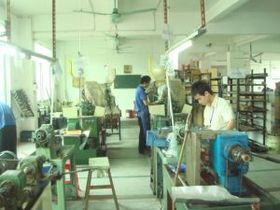
隨著工業(yè)互聯(lián)網(wǎng)與智能制造的浪潮席卷全球,傳統(tǒng)制造業(yè)正面臨著前所未有的數(shù)字化轉(zhuǎn)型機遇與挑戰(zhàn)。深圳市金富筆業(yè)制品廠,作為一家深耕文具制造領(lǐng)域的企業(yè),深刻認(rèn)識到信息化建設(shè)是提升核心競爭力、實現(xiàn)可持續(xù)發(fā)展的關(guān)鍵。為此,工廠系統(tǒng)性地規(guī)劃并實施了企業(yè)網(wǎng)絡(luò)工程,為生產(chǎn)、管理、銷售全流程注入了數(shù)字動能。
一、 項目背景與戰(zhàn)略目標(biāo)
金富筆業(yè)制品廠原有的網(wǎng)絡(luò)基礎(chǔ)設(shè)施相對簡單,各生產(chǎn)部門、倉儲、行政辦公及銷售終端之間信息流通不暢,存在“信息孤島”現(xiàn)象。這不僅影響了生產(chǎn)協(xié)同效率,也制約了市場反應(yīng)的敏捷性。工廠管理層決定啟動網(wǎng)絡(luò)升級工程,旨在構(gòu)建一個高速、穩(wěn)定、安全、可擴展的企業(yè)級網(wǎng)絡(luò),核心目標(biāo)包括:
- 打通信息脈絡(luò):實現(xiàn)設(shè)計、采購、生產(chǎn)、倉儲、銷售、財務(wù)等環(huán)節(jié)數(shù)據(jù)的實時共享與無縫對接。
- 提升運營效率:通過穩(wěn)定的網(wǎng)絡(luò)支持ERP(企業(yè)資源計劃)、MES(制造執(zhí)行系統(tǒng))等核心業(yè)務(wù)系統(tǒng)的高效運行,優(yōu)化生產(chǎn)排程與物料管理。
- 保障數(shù)據(jù)安全:建立多層次網(wǎng)絡(luò)安全防護體系,保護企業(yè)核心商業(yè)機密與客戶數(shù)據(jù)。
- 支持未來發(fā)展:為未來引入物聯(lián)網(wǎng)(IoT)、大數(shù)據(jù)分析、云平臺等先進技術(shù)預(yù)留接口和承載能力。
二、 網(wǎng)絡(luò)工程架構(gòu)設(shè)計與實施
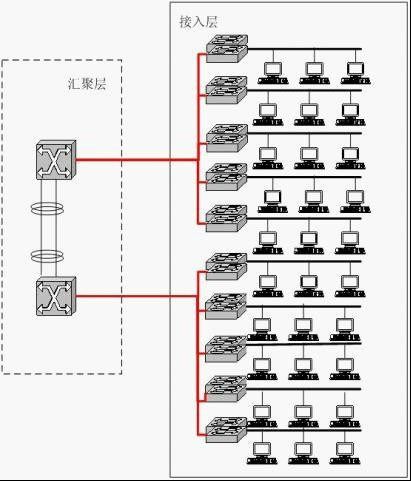
整個網(wǎng)絡(luò)工程遵循“核心-匯聚-接入”的分層設(shè)計原則,確保了網(wǎng)絡(luò)的清晰性、可靠性與易管理性。
- 核心層:部署高性能企業(yè)級核心交換機與路由器,作為整個網(wǎng)絡(luò)的“心臟”和數(shù)據(jù)交換樞紐,保障廠區(qū)內(nèi)所有數(shù)據(jù)的高速轉(zhuǎn)發(fā)。
- 匯聚層:根據(jù)不同功能區(qū)(如生產(chǎn)車間、辦公區(qū)、研發(fā)中心、倉儲區(qū))劃分VLAN(虛擬局域網(wǎng)),在匯聚層交換機上進行策略控制與流量管理,實現(xiàn)邏輯隔離,提升安全性與管理效率。
- 接入層:采用全千兆接入交換機,覆蓋所有辦公工位、生產(chǎn)控制終端、無線AP接入點,確保終端設(shè)備獲得高速、穩(wěn)定的有線及無線網(wǎng)絡(luò)連接。廠區(qū)實現(xiàn)Wi-Fi 6無線網(wǎng)絡(luò)全覆蓋,滿足移動辦公、巡檢和設(shè)備聯(lián)網(wǎng)需求。
- 網(wǎng)絡(luò)安全體系:部署下一代防火墻、入侵檢測/防御系統(tǒng)(IDS/IPS)、上網(wǎng)行為管理及終端安全軟件。建立嚴(yán)格的訪問控制策略,劃分DMZ區(qū)放置對外服務(wù)器,對核心生產(chǎn)數(shù)據(jù)區(qū)域進行重點防護,并定期進行安全審計與漏洞掃描。
- 數(shù)據(jù)中心與容災(zāi):設(shè)立專用機房,對關(guān)鍵服務(wù)器(ERP、文件服務(wù)器等)進行虛擬化整合,并配置備份系統(tǒng)與冗余電源,確保業(yè)務(wù)連續(xù)性。
三、 實施成效與價值體現(xiàn)
網(wǎng)絡(luò)工程的順利落地,為金富筆業(yè)帶來了顯著的轉(zhuǎn)型升級效益:
- 生產(chǎn)效率躍升:生產(chǎn)訂單、物料清單、工藝圖紙等數(shù)據(jù)實現(xiàn)實時同步至車間終端,減少了紙質(zhì)流轉(zhuǎn)和人為錯誤,生產(chǎn)節(jié)拍更加精準(zhǔn),整體生產(chǎn)效率預(yù)計提升約20%。
- 管理決策科學(xué)化:管理層可以通過網(wǎng)絡(luò)實時查看生產(chǎn)進度、庫存狀態(tài)、設(shè)備運行數(shù)據(jù)等,為精準(zhǔn)決策提供了數(shù)據(jù)支撐,實現(xiàn)了從“經(jīng)驗驅(qū)動”到“數(shù)據(jù)驅(qū)動”的轉(zhuǎn)變。
- 協(xié)同能力增強:研發(fā)部門與生產(chǎn)部門、銷售部門與倉儲物流之間的協(xié)作更加緊密,產(chǎn)品從設(shè)計到交付的周期縮短,市場響應(yīng)速度加快。
- 成本有效控制:通過精細化的物料管理和能源監(jiān)控(部分設(shè)備聯(lián)網(wǎng)),降低了原材料浪費和能耗。網(wǎng)絡(luò)統(tǒng)一管理也降低了后期的運維復(fù)雜度和成本。
- 安全基石筑牢:構(gòu)建了主動防御的安全體系,有效抵御了網(wǎng)絡(luò)攻擊與病毒入侵,保障了企業(yè)穩(wěn)定運營。
四、 未來展望
當(dāng)前網(wǎng)絡(luò)平臺已成為金富筆業(yè)數(shù)字化運營的堅實底座。工廠計劃在此基礎(chǔ)上,逐步探索:
- 生產(chǎn)設(shè)備聯(lián)網(wǎng):將更多注塑機、裝配線等關(guān)鍵設(shè)備接入網(wǎng)絡(luò),采集運行數(shù)據(jù),邁向預(yù)測性維護與智能化生產(chǎn)。
- 云平臺應(yīng)用:考慮將部分非核心業(yè)務(wù)系統(tǒng)遷移至云端,并利用云端的大數(shù)據(jù)分析能力,深度挖掘數(shù)據(jù)價值,指導(dǎo)產(chǎn)品創(chuàng)新與市場策略。
- 供應(yīng)鏈網(wǎng)絡(luò)協(xié)同:與上游供應(yīng)商、下游經(jīng)銷商建立安全的網(wǎng)絡(luò)連接,實現(xiàn)供應(yīng)鏈信息的透明化與協(xié)同化。
深圳市金富筆業(yè)制品廠的網(wǎng)絡(luò)工程建設(shè),是傳統(tǒng)制造企業(yè)主動擁抱數(shù)字時代、以信息技術(shù)重塑自身價值鏈的典型案例。它不僅解決了眼前的互聯(lián)互通問題,更構(gòu)建了一個面向未來的智能工廠數(shù)字基座,為企業(yè)在激烈的市場競爭中保持領(lǐng)先優(yōu)勢、實現(xiàn)高質(zhì)量發(fā)展奠定了堅實的基礎(chǔ)。這充分證明,網(wǎng)絡(luò)工程已不再是互聯(lián)網(wǎng)公司的專屬,而是所有謀求轉(zhuǎn)型升級的傳統(tǒng)制造業(yè)企業(yè)必須夯實的“新基建”。
如若轉(zhuǎn)載,請注明出處:http://m.itsthatstuff.com/product/64.html
更新時間:2026-06-19 07:30:10